
Mit dem STRATO Homepage-Baukasten erstellst Du Deine Website ohne Programmierkenntnisse. Bevor Du mit dem Bau der Homepage anfängst, solltest Du sie allerdings konzipieren, um von vornherein zu wissen, welche Inhalte sie haben soll.
Die meisten Websites dienen einem Zweck, so wahrscheinlich auch Deine. Deshalb solltest Du Dir vorab Gedanken darüber machen, was Du eigentlich auf der Internetseite zeigen möchtest. Überlege Dir: Wie soll Deine Internetseite überhaupt aussehen und welche Inhalte soll sie haben? Im Folgenden zeigen wir Dir anhand einer Website für die Konditorei Sucré, wie Du eine professionelle Seite mit dem Homepage-Baukasten gestalten kannst.
1. Über Inhalte nachdenken
Bevor Du mit der Erstellung Deiner Internetseite im Homepage-Baukasten beginnst, solltest Du Dir natürlich überlegen, was überhaupt auf der Seite erscheinen soll. Vielleicht soll sie ja sogar ein Blog enthalten.
Sollen es eher Bilder, Videos oder Artikel sein? Im Fall einer Konditorei-Seite ist diese Festlegung einfach. Die Seite sollte möglichst viele Kunden ansprechen und Dein Unternehmen vorstellen. Du solltest deshalb vor allem Deinen Laden und Deine Produkte ansprechend präsentieren. Wahrscheinlich will der Kunde anschließend auch Dein Team kennenlernen, sich über Preise informieren und wissen, wie er zu Dir kommt. Wenn Du Produkte präsentierst, sollten appetitanregende Bilder im Vordergrund stehen.
Es ist sinnvoll, vorab Material zu sammeln, etwa Fotos und Videos zu machen oder schon den ein oder anderen Text zu schreiben. Der Homepage-Baukasten bietet Dir aber auch eine ganze Reihe attraktiver Gratis-Fotos plus Zugriff auf die kostenlose Fotobörse Unsplash.

2. Zielgruppe definieren
Zusätzlich ist es sinnvoll, darüber nachzudenken, welchen Kundenkreis die Website ansprechen soll. Dadurch kannst Du später zielsicher eines der schönen vorgefertigten Homepage-Baukasten-Layouts als Basis für Deine Internetseite auswählen. Wer sind Deine üblichen Kunden? Hiervon hängen sowohl das Design, als auch das Bildmaterial ab: hell oder dunkel, schrill oder seriös. Und natürlich, ob Du Deine Kunden später Duzen oder Siezen willst. Ist Deine Konditorei Sucré eher alternativ und hip – oder willst Du eher Senioren ansprechen?

3. Ähnliche Websites anschauen
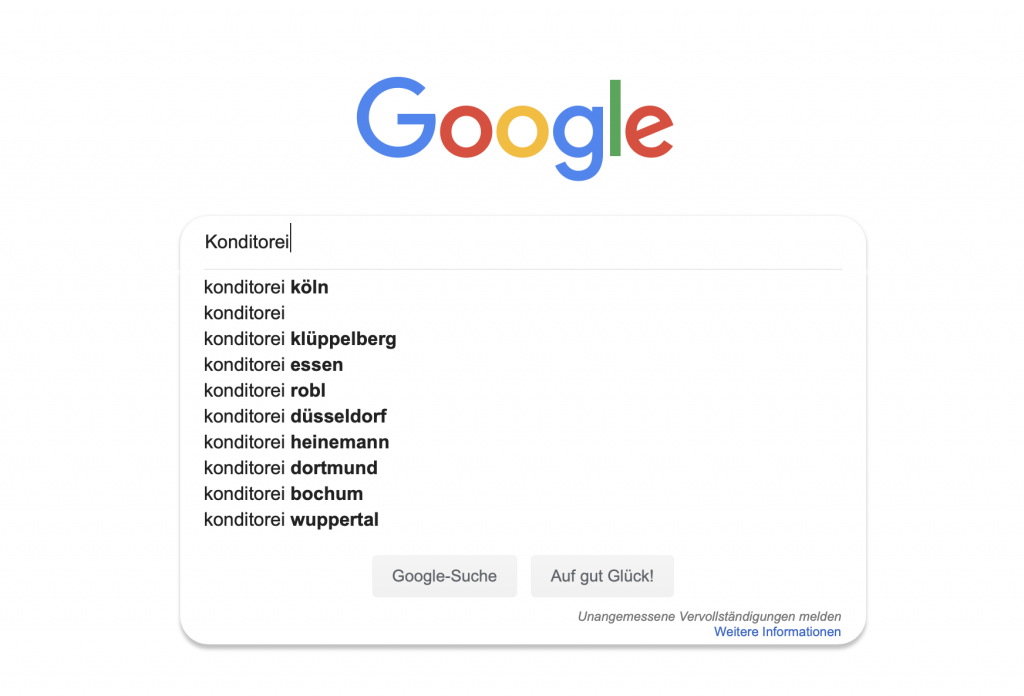
Schaue Dir nun in Ruhe die Internetseiten Deiner Mitbewerber, auch in anderen Städten, an. Die findest Du mit Hilfe einer Suchmaschine wie Google oder kennst sie wahrscheinlich sogar bereits. Hier kannst Du Insporation sammeln: Schaue Dir hier vor allem die Art der Präsentation der Produkte und die Struktur an sich an. Welche Produkte werden angeboten, welche Unterseiten gibt es und wie präsentiert sich Dein Mitbewerber im Netz? Du solltest die Seite natürlich nicht kopieren, sie kann aber ein wichtiger Anhaltspunkt bei der Konzeptionierung Deiner eigenen Seite sein. Außerdem bekommst Du dadurch ein Gefühl dafür, welche Art von Design Deine Kundschaft typischerweise sehen möchte und welche Inhalte auf der Seite auftauchen sollten.
4. Seitenstruktur anlegen
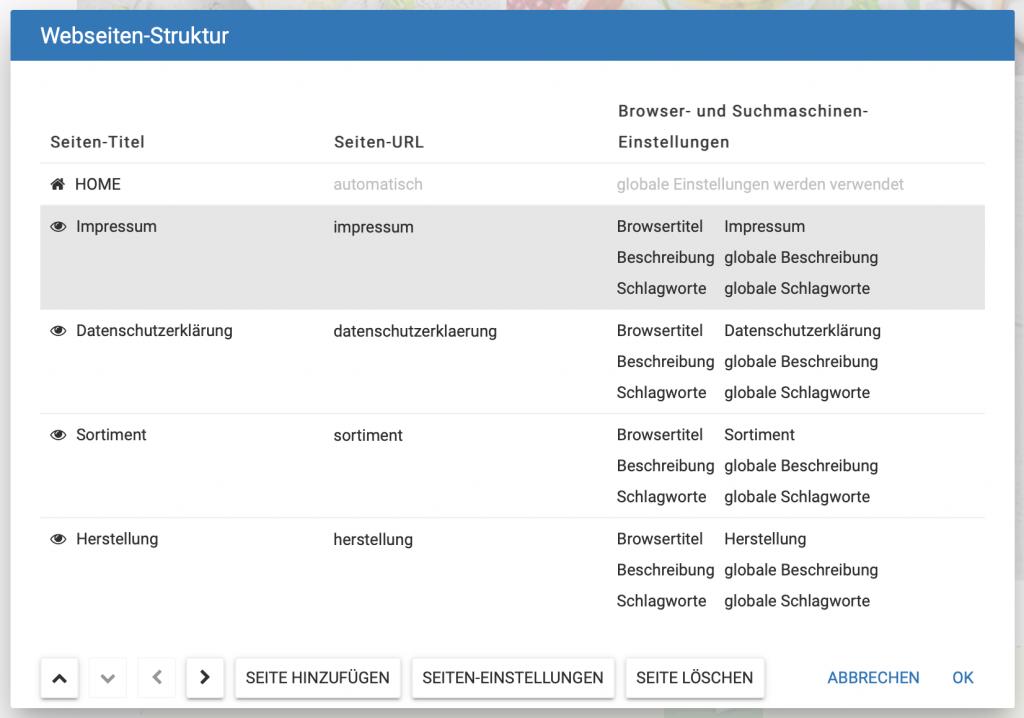
Abhängig von den Überlegungen der ersten vier Schritte kannst Du Dich jetzt an die Erstellung der Seitenstruktur machen. Eine Website besteht üblicherweise aus mehreren Unterseiten. Klicke dafür im Homepage-Baukasten auf Webseiten-Struktur und lege die gewünschten Unterseiten an oder lösche solche, die Du nicht brauchst. Keine Sorge: Du kannst später weitere Seiten einpflegen oder Seiten wieder löschen.
Neben der Startseite, die sozusagen Dein „Cover“ ist und den Leser ansprechen soll, kannst Du Unterseiten anlegen, die zum Beispiel Preise, Anfahrt und weitere Informationen zu Deiner Konditorei enthalten. Plane auf jeden Fall auch Seiten für das Impressum und die Datenschutzerklärung ein, diese sind gesetzliche Pflicht! Du kannst die Seiten mit den Pfeiltasten im Menü neu ordnen und sogar verschachteln und natürlich nachträglich ändern.
Der STRATO Homepage-Baukasten hängt diese automatisch an der gewünschten Stelle ein. Anfangs solltest Du nur die wichtigsten Seiten anlegen, um Deine Seite schnell online stellen zu können. Untergeordnete Seiten – etwa eine Bildergalerie Deiner Konditorei oder eine detaillierte Team-Seite – kannst Du später einpflegen.
5. Das ideale Design auswählen
Das war es auch schon: Du kannst jetzt anhand der in den fünf vorherigen Schritten angestellten Überlegungen und Maßnahmen zielsicher das Design auswählen. Beim ersten Start des Homepage-Baukastens hast Du vielleicht sogar schon ein passendes ausgewählt, andernfalls kannst Du es leicht ändern: Klicke oben links im Menü auf Designvorlagen und wähle eine zu Deiner Konditorei passende Optik. In diesem Fall empfiehlt sich ein helles, freundliches Farbschema.
Die Designvorlagen sind bereits teilweise mit Bildmaterial und bestimmten Elementen ausgefüllt, die Du später ändern kannst. Daher kannst Du auch jede Vorlage nehmen, auch wenn sie zunächst nicht direkt eine Konditorei-Website wiedergibt. Auch die Schriftarten und Inhalte kannst Du später natürlich anpassen.
Wichtig bei der Auswahl des Layouts ist vor allem, ob Dir die Struktur des Designs gefällt, also wie zum Beispiel das Menü, das Titelbild und einzelne Elemente angeordnet sind. Klicke die Seite an und schaue, ob Dir die Anordnung von Menü und Inhalten gefällt. Wenn ja, kannst Du das Design mit „Anwenden“ bestätigen. Übrigens: Alle Homepage-Baukasten-Designs sind responsive, sehen also auch auf Smartphones und Tablets gut aus.

Im zweiten Teil dieser Beitragsreihe lernst Du, wie Du passende Inhalte für Deine Website findest und diese optimal präsentierst.
Hast Du Lust bekommen, eine eigene Website mit dem Homepage-Baukasten zu erstellen?
Zum STRATO Homepage-Baukasten
xxxxxxxx
Hallo, ich bin Christian Rentrop. Ich bin freier IT-Journalist und schreibe für einige bekannte deutsche Computer- und Foto-Magazine. Zudem blogge ich IT-Workshops. Hier im STRATO Blog kümmere ich mich um Software-Themen.
Wolfgang Graßhoff sagte am
Hallo,
ich habe mich auf die Designvorlage 069 festgelegt. Mein sehr breites Titelbild passt hier genau in diese Vorlage. Die obige Navigationsleiste erscheint mir jedoch etwas zu hoch und nimmt viel Platz weg. Eine Verringerung der Höhe wäre sinnvoll.
Gleichzeitig würde ich ein Teil der Navigation, so z.B. Datenschutz, Impressum, Kontakt in eine untere Navigationsleise verlegen. Dazu finde ich jedoch keine Designvorlage.
xxxxxxxx sagte am
Hallo Wolfgang,
soweit ich es sehe, hat das Design 069 am Seitenende einen Bereich für Navigationslinks wie Impressum und Datenschutz. Standardmäßig sind dort die Texte „Navigation1”, „Navigation2”, usw. eingetragen. Diese Texte kannst Du ersetzen und mit dem Kettensymbol interne Links auf die gewünschten Seiten setzen.
Die Höhe der Navigation lässt sich leider nicht anpassen.
Beste Grüße
Tobias
Frank Wernet sagte am
Hallo,
ich habe in meinem Strato Homepage Baukasten Pro in meiner Wunschdomäne eine Subdomain angelegt. Jetzt würde ich gern auf der Website meiner Wunschdomäne einen Link auf eine Seite für diese Subdomain anlegen .
Fragen:
– Wie lege ich eine Website für die Subdomäne an?
– Wie erstelle ich einen Link auf der Website meiner Wunschdomäne, der auf die Website der Subdomain zeigt?
Vielen Dank für eure Antwort!
xxxxxxxx sagte am
Hallo Frank,
jede Website, die Du mit dem Homepage-Baukasten unter dem Menüpunkt „Webseiten-Struktur“ anlegst, bekommt eine eigene Domain, unter der sie öffentlich aufgerufen werden kann. Du findest diese Domain heraus, indem Du die veröffentlichte Seite / die jeweilige Unterseite anklickst. Wenn Du eine neue Subdomain angelegt hast und möchtest, dass eine bestimmte Website unter dieser Subdomain erreichbar ist, kannst Du eine Domainumleitung einrichten. Die genaue Anleitung für die Verwaltung von Subdomains findest Du unter https://www.strato.de/faq/domains/subdomains-anlegen-und-loeschen/.
Innerhalb des Homepage-Baukastens kannst Du hinter die verschiedenen Elemente Links setzen, die zu beliebigen Websites führen. Klicke hierfür einfach auf das jeweilige Element (Bild, Text o. ä.) und rufe die Einstellungen des Elements auf (Zahnrad). Beim Menüpunkt „Beim Anklicken des Bildes“ wählst Du „Externer Link“ aus und fügst den Link hier ein.
Wenn Du weitere Fragen hat, melde Dich gern bei unseren Expertinnen und Experten. Die Kontaktdaten findest Du unter https://www.strato.de/faq/.
Viele Grüße
Michael